Wiki utilisateur

Guide utilisateur complet

Ce guide suit le parcours reel du site: navigation, inscription aux evenements, gestion du profil, personnages, galerie, carte, contact et consultation des regles.

← Retour au site

2) Se connecter et s'inscrire

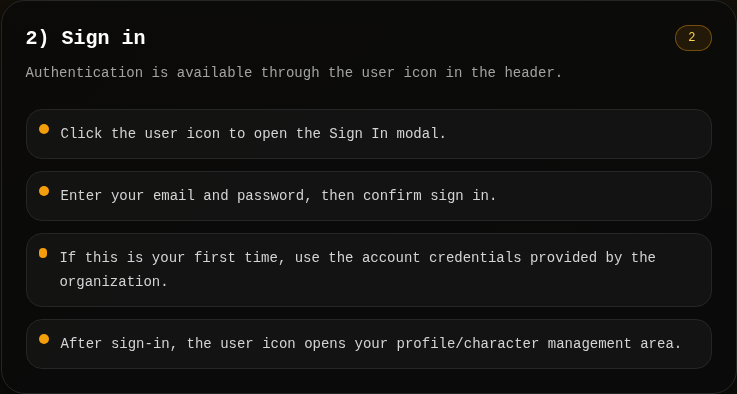
La connexion se fait via l'icone utilisateur dans l'en-tete.

2

Cliquez sur l'icone utilisateur pour ouvrir la fenetre Connexion.

Entrez votre courriel et votre mot de passe puis validez avec le bouton de connexion.

Si c'est votre premiere connexion, utilisez vos identifiants prevus par l'organisation.

Une fois connecte, l'icone utilisateur ouvre votre espace profil/personnages.

2) Se connecter et s'inscrire - capture de section
Capture reelle - 2) Se connecter et s'inscrire

3) Participer aux evenements

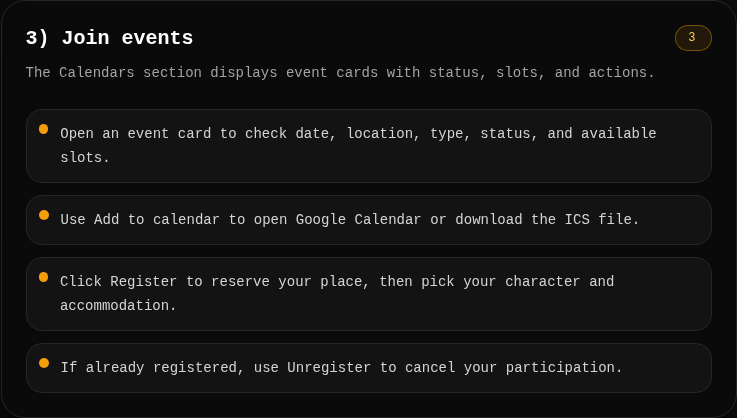
La section Calendriers affiche les cartes d'evenements avec statut, places et actions.

3

Consultez la carte d'un evenement: date, lieu, type, statut et nombre de places.

Utilisez Ajouter au calendrier pour ouvrir Google Calendar ou telecharger le fichier ICS.

Cliquez sur M'inscrire pour reserver votre place, puis choisissez votre personnage et votre hebergement.

Si vous etes deja inscrit, le bouton Me desinscrire permet d'annuler votre participation.

3) Participer aux evenements - capture de section
Capture reelle - 3) Participer aux evenements

4) Completer son profil joueur

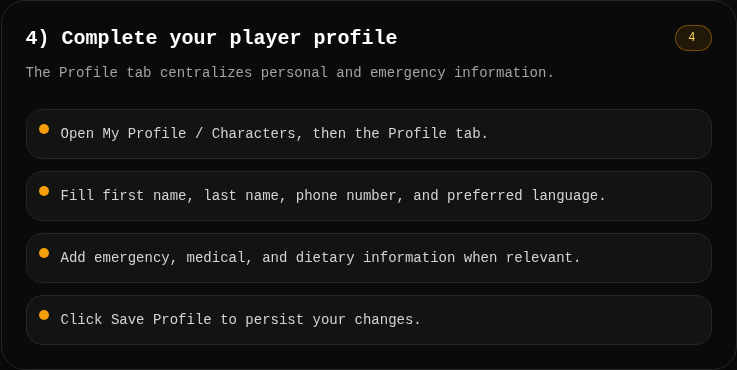
L'onglet Profil centralise vos informations personnelles et d'urgence.

4

Ouvrez Mon profil / Personnages puis l'onglet Profil.

Renseignez prenom, nom, telephone et langue preferée.

Ajoutez vos informations d'urgence, medicales et alimentaires si necessaire.

Validez avec Sauvegarder le profil pour enregistrer vos modifications.

4) Completer son profil joueur - capture de section
Capture reelle - 4) Completer son profil joueur

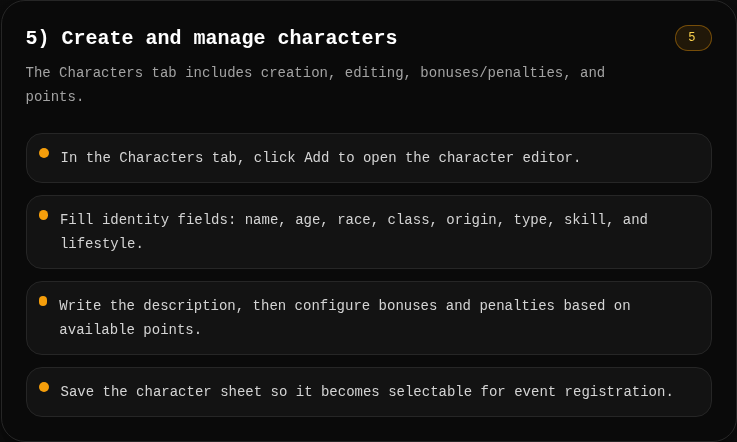
5) Creer et gerer ses personnages

L'onglet Personnages inclut creation, edition, bonus/malus et points.

5

Dans l'onglet Personnages, cliquez sur Ajouter pour ouvrir l'editeur.

Remplissez l'identite: nom, age, race, classe, origine, type, competence et mode de vie.

Completez la description puis ajoutez vos bonus et malus selon les points disponibles.

Sauvegardez la fiche pour qu'elle soit disponible pendant l'inscription aux evenements.

5) Creer et gerer ses personnages - capture de section
Capture reelle - 5) Creer et gerer ses personnages

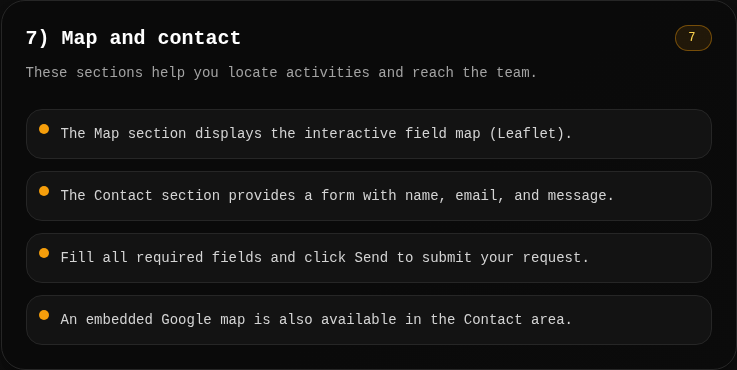
7) Carte et contact

Ces sections vous aident a localiser l'activite et a joindre l'equipe.

7

La section Carte affiche la carte interactive du terrain (Leaflet).

La section Contact contient un formulaire: nom, courriel et message.

Remplissez tous les champs puis cliquez sur Envoyer pour transmettre votre demande.

Une carte Google integree est egalement disponible dans la zone Contact.

7) Carte et contact - capture de section
Capture reelle - 7) Carte et contact

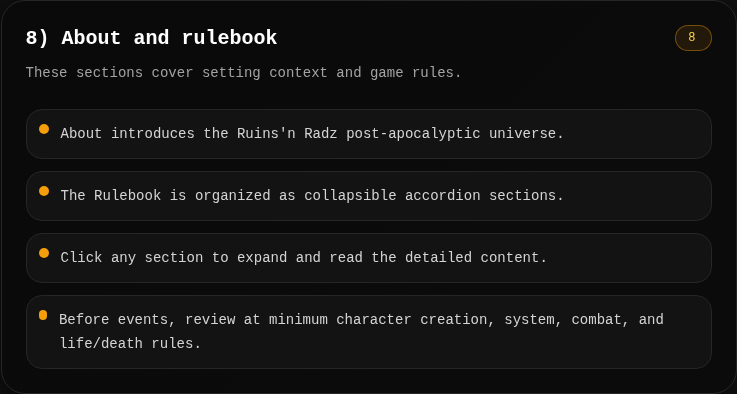
8) A propos et livre de regles

Ces deux sections donnent le contexte narratif et les regles de jeu.

8

A propos presente l'univers Ruins'n Radz et le contexte post-apocalyptique.

Le Livre de regles est organise en sections pliables (accordion).

Cliquez sur une section pour l'ouvrir et lire son contenu detaille.

Avant un evenement, relisez au minimum creation de personnage, systeme, combat et vie/mort.

8) A propos et livre de regles - capture de section
Capture reelle - 8) A propos et livre de regles

FAQ

Dois-je etre connecte pour lire le wiki ?

Non. Le wiki est public et accessible sans connexion.

Pourquoi le bouton M'inscrire ne fonctionne pas ?

Vous devez etre connecte et posseder au moins un personnage cree.

Puis-je exporter un evenement dans mon agenda ?

Oui. Chaque evenement propose Google Calendar et le telechargement ICS.

Ou modifier ma langue et mes informations d'urgence ?

Dans Mon profil / Personnages, onglet Profil, puis Sauvegarder le profil.